
目标:上传商品图,勾选白底 / 场景 / 卖点等效果,一键产出可上架、可种草的一套主图。
本教程承接《剪灵客户端使用手册》的入门与素材库用法。电商图属于侧栏 工具 下的套图流水线:先抠主体母版,再按你勾选的效果批量图生图。
1. 这个工具解决什么问题
适合:店铺主图、详情页配图、种草 Plog、SKU 换色、服饰平铺/人台参考。
| 你想交付的内容 | 勾选什么 |
|---|---|
| 纯白上架首图 | 白底上架(已开抠主体时与母版同一张、不另扣图生图费) |
| 种草氛围图 | Plog场景 + 点选具体场景 |
| 立体感白底延伸 | 自然阴影 |
| 利益点主图 | 卖点图 + 填写核心卖点 |
| 材质/做工特写 | 细节图 + 细节焦点 |
| 手持/真实使用 | 使用图 + 使用场景 |
| 多色 SKU | 换色变体 + 色卡 |
| 平铺 / 人台 / 试穿参考 | 模特手持·穿戴 |
2. 如何进入
- 侧栏点 工具。
- 找到卡片 电商图(徽章「电商图」),点 打开。
- 也可从 首页 热门工具进入。
面包屑:工具 / 电商图。
顶栏:返回、历史、详情、新建;运行中可 暂停;失败/暂停后可 继续 或 从头开始。
3. 界面总览
左侧约 4 步配置,右侧为 套图结果。
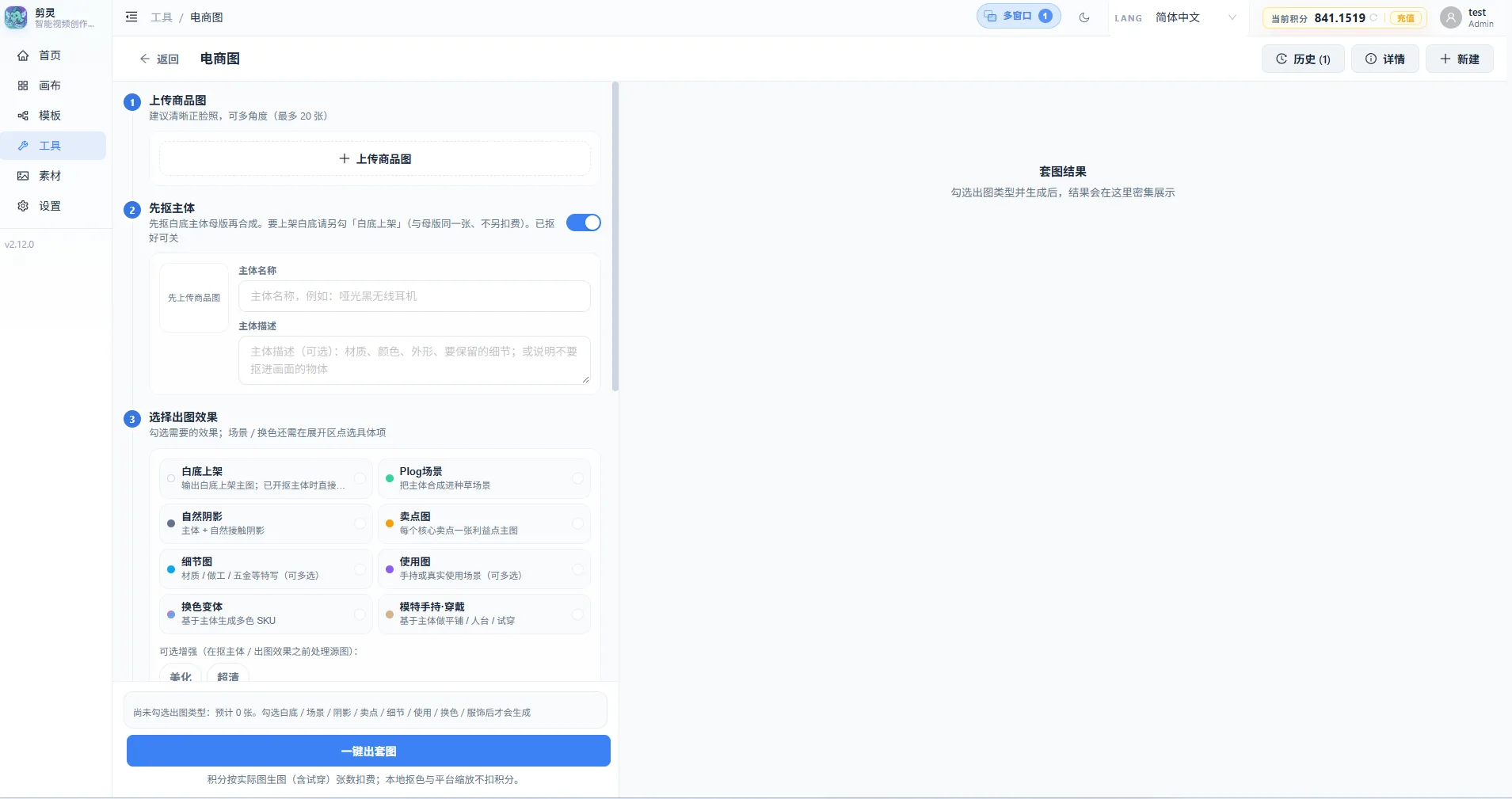
| 步骤 | 名称 | 做什么 |
|---|---|---|
| 1 | 上传商品图 | 同一商品多角度一次选入(最多 5 张) |
| 2 | 先抠主体 | 开关抠主体,填主体名称/描述 |
| 3 | 选择出图效果 | 勾选类型,并在展开区点选场景、卖点、细节等 |
| 4 | 模型与出图比例 | 选生图模型、清晰度,按类型勾画幅 |
底部主按钮:一键出套图(勾选后常显示「约 N 张」)。
4. 步骤详解
4.1 上传商品图
- 提示:「可一次选入多角度(最多 5 张),点图可改主图」
- 从素材库选择或上传;仅支持图片(PNG / JPEG / WebP 等),不要选视频或音频。
- 一次多选归为一件商品(默认首张主图,其余为角度辅图;可点选改主图)。多角度有助于换色、服饰、细节更稳。
4.2 先抠主体
| 控件 | 说明 |
|---|---|
| 先抠主体 开关 | 默认开启:先抠白底主体母版再合成。源图已是干净抠好图时可关闭。 |
| 主体名称(必填) | 如「哑光黑无线耳机」;不填会提示无法准确抠出产品。 |
| 主体描述(可选) | 材质、颜色、外形、要保留的细节;或说明不要抠进画面的杂物。 |
要上架白底请另勾 白底上架:已开抠主体时直接用母版,不重复出图、不另扣费。
4.3 选择出图效果
提示:「勾选需要的效果;场景 / 换色还需在展开区点选具体项」。
| 类型 | 含义 |
|---|---|
| 白底上架 | 白底上架主图 |
| Plog场景 | 主体合成进种草场景 |
| 自然阴影 | 主体 + 自然接触阴影 |
| 卖点图 | 每个核心卖点一张利益点主图(最多约 5 条) |
| 细节图 | 材质/做工/五金等特写(可多选焦点,最多约 4) |
| 使用图 | 手持或真实使用场景(可多选,最多约 3) |
| 换色变体 | 基于主体生成多色 SKU(最多约 8 色) |
| 模特手持·穿戴 | 平铺 / 隐形人台 / 试穿参考;可上传模特参考图 |
可选增强(在抠主体 / 出图效果之前处理源图):
- 美化
- 超清
未勾选任何出图类型时,底部会提示预计 0 张,需至少勾选一种类型(或打开可选增强)才会生成。
Plog 场景怎么选
勾选 Plog场景 后展开 Plog场景模板:
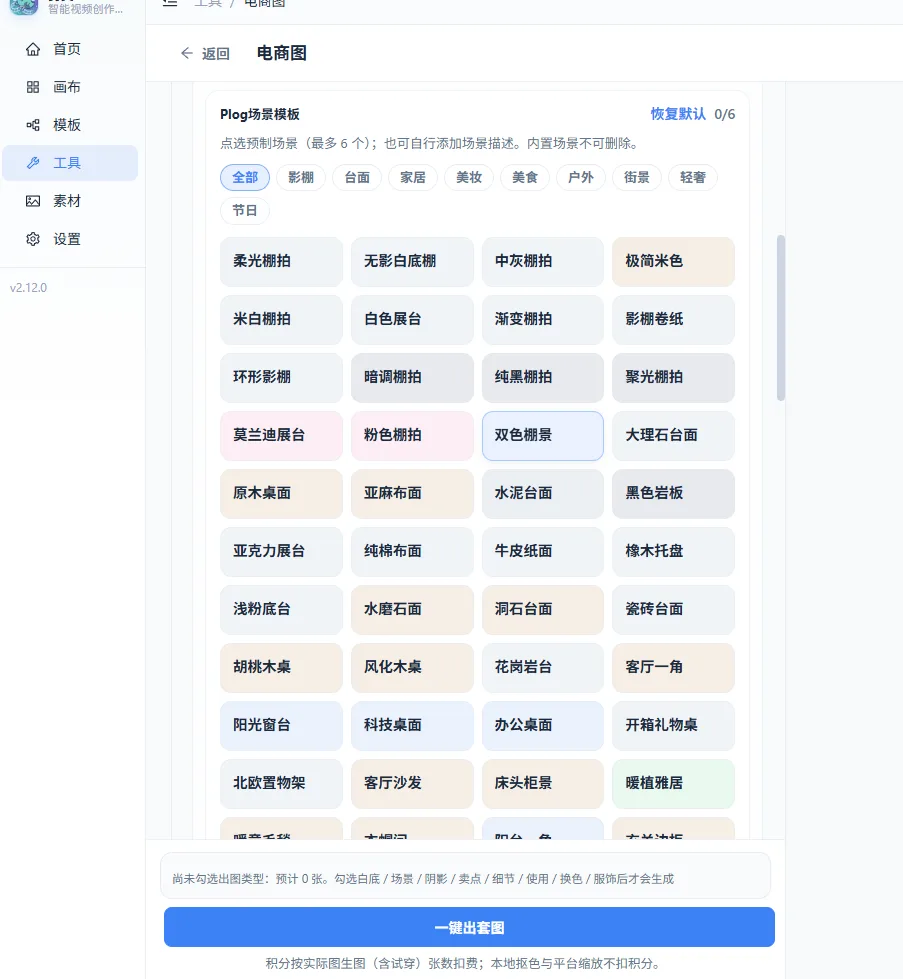
- 点选预制场景,最多 6 个;也可 添加场景 写自定义描述。
- 分类筛选:全部 / 影棚 / 台面 / 家居 / 美妆 / 美食 / 户外 / 街景 / 轻奢 / 节日 等。
- 恢复默认 可重置场景选择。
- 内置场景不可删除。
卖点 / 细节 / 使用参数
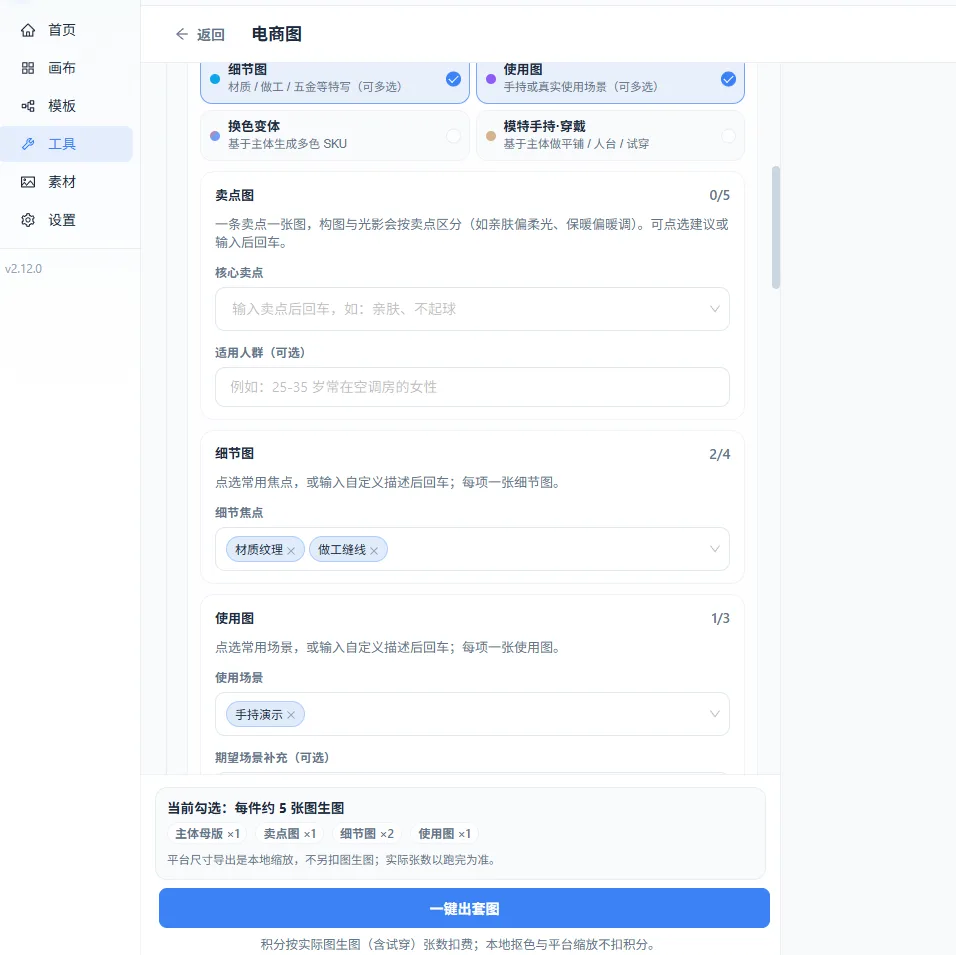
| 区块 | 怎么填 |
|---|---|
| 卖点图 · 核心卖点 | 点选建议(如亲肤舒适、保暖锁温、不起球…)或输入后回车;可选填 适用人群。 |
| 细节图 · 细节焦点 | 如材质纹理、做工缝线、五金配件、接口按键、标识特写、包装配件。 |
| 使用图 · 使用场景 | 如手持演示、桌面办公、卫浴护理…;可选 期望场景补充。 |
换色与服饰(勾选后)
- 换色: 点推荐色卡,或填颜色名 / 色值(如「雾霾蓝」或
#2F4F6F)。 - 服饰: 平铺 / 隐形人台;需要真人参考时 选择模特参考图。
4.4 模型与出图比例
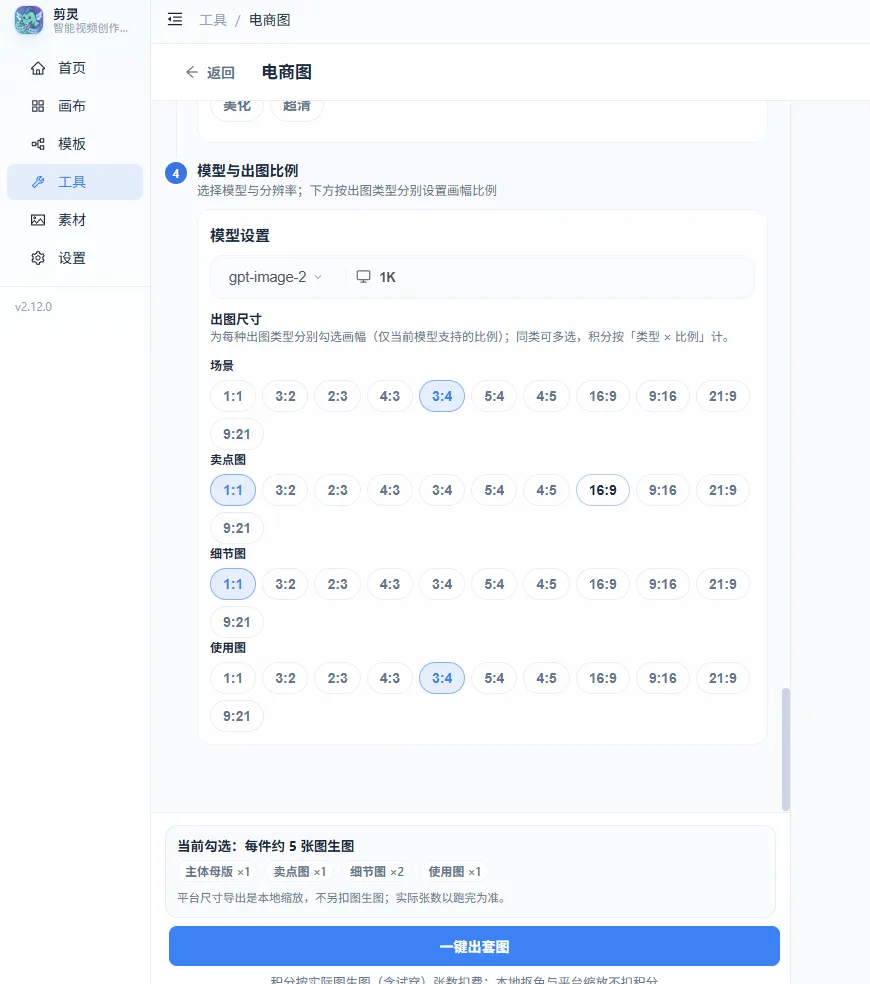
- 模型设置: 选择生图模型与清晰度(如
1K/2K,以账号可用为准)。 - 出图尺寸: 为每种已勾选类型分别勾画幅(如 1:1、3:4、16:9…)。
- 同类可多选;提示:「积分按『类型 × 比例』计。」
- 底部预计区会汇总例如:主体母版、卖点图、细节图、使用图、场景等各多少张。
常见起步组合示例:
| 类型 | 常用比例 |
|---|---|
| 白底 / 阴影 | 1:1 |
| 场景 / 使用图 | 3:4 |
| 卖点图 / 细节图 | 1:1 |
5. 最短路径:出一套上架 + 种草图
- 工具 → 电商图,上传 1 张清晰正面商品图。
- 开启 先抠主体,填写主体名称(必填)与简短描述。
- 勾选 白底上架、卖点图、细节图、使用图(按需再加 Plog场景)。
- 为卖点填 1~2 条核心卖点;细节焦点选「材质纹理」等;使用场景选「手持演示」。
- 若勾了场景:在模板里点选不超过 6 个场景。
- 步骤 4 选模型与各类型比例,确认底部「约 N 张」。
- 点 一键出套图,等待右侧 套图结果。
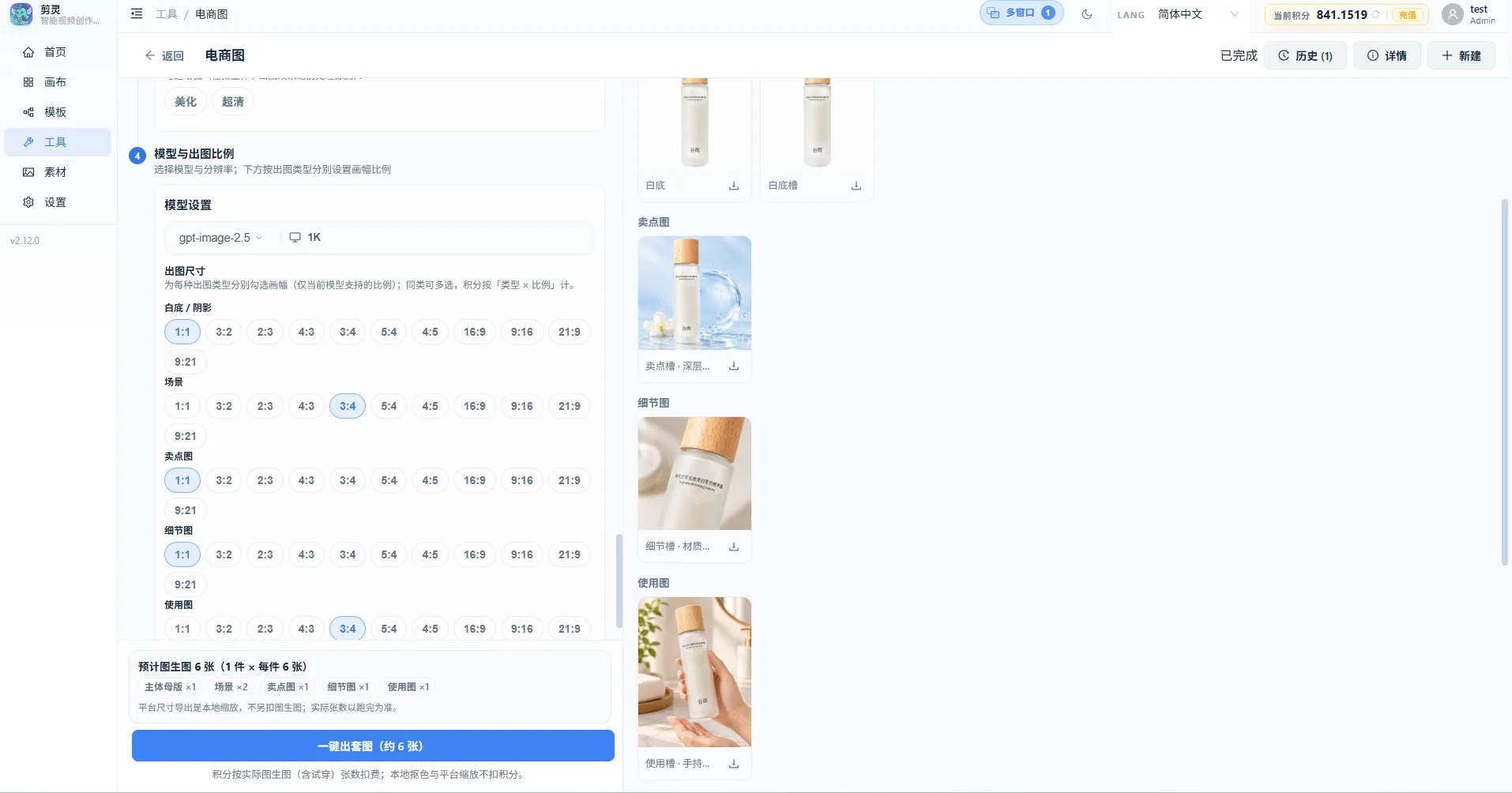
结果通常按分组展示,例如:
- 白底与主体
- 卖点图 / 细节图 / 使用图
- Plog场景 / 换色变体 / 模特手持·穿戴
- 其他增强结果等
可切换源图/结果预览,单张 下载;产物也会进入素材库便于画布复用。
6. 常见问题
| 问题 | 建议 |
|---|---|
| 提示请先上传商品图 | 完成步骤 1,且确认为图片格式。 |
| 提示填写主体名称 | 步骤 2 必填主体名称。 |
| 勾了场景仍无法生成 | 展开区至少点选 1 个场景(最多 6)。 |
| 勾了换色仍无法生成 | 至少选 1 个颜色。 |
| 白底不够「纯」 | 开启抠主体 + 勾选白底上架;源图尽量干净、少杂物。 |
| 想少扣积分 | 少勾类型/比例;场景不超过必要数量;已有结果用「补齐缺失」。 |
| 商品外观被改花 | 主体描述写明「不要改动的细节」;可先关美化再试。 |
登录、素材库筛选与清理,请回看《剪灵客户端使用手册》素材与设置相关章节。