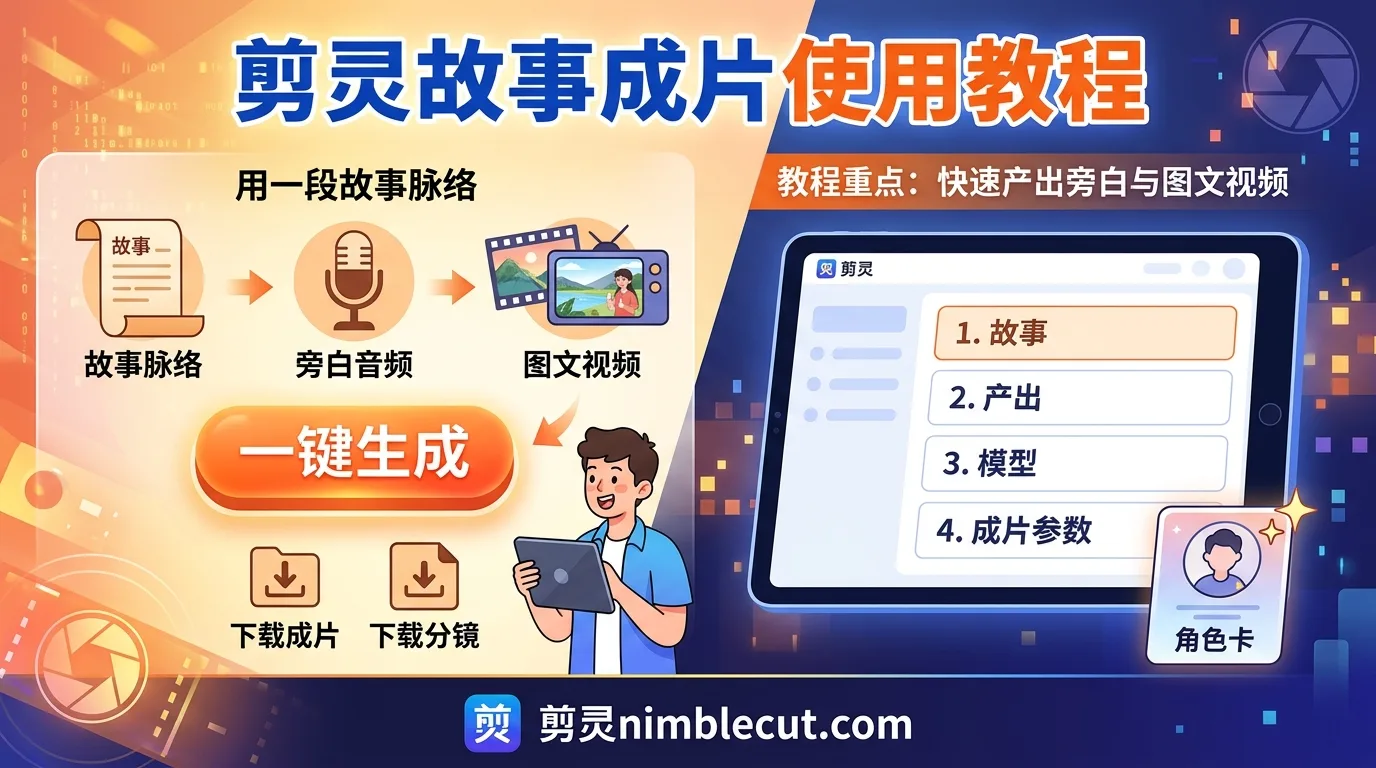
目标:用一段故事脉络,一键产出旁白与图文视频(或仅音频),并下载成片与分镜。
1. 如何进入
- 登录剪灵后,侧栏点 工具。
- 在工具大厅找到卡片 故事成片(徽章「成片」),点 打开。
顶栏常用按钮:
| 按钮 | 作用 |
|---|---|
| 返回 | 回到工具大厅 |
| 历史 | 打开本机历史记录 |
| 详情 | 查看「故事成片 · 处理流程」说明 |
| 新建 | 开一条新任务 |
| 暂停 / 继续 / 从头开始 | 运行中可暂停;暂停后可继续或清空中间结果重跑 |
2. 界面总览
左侧是 4 步配置,右侧是 成片结果 预览区。
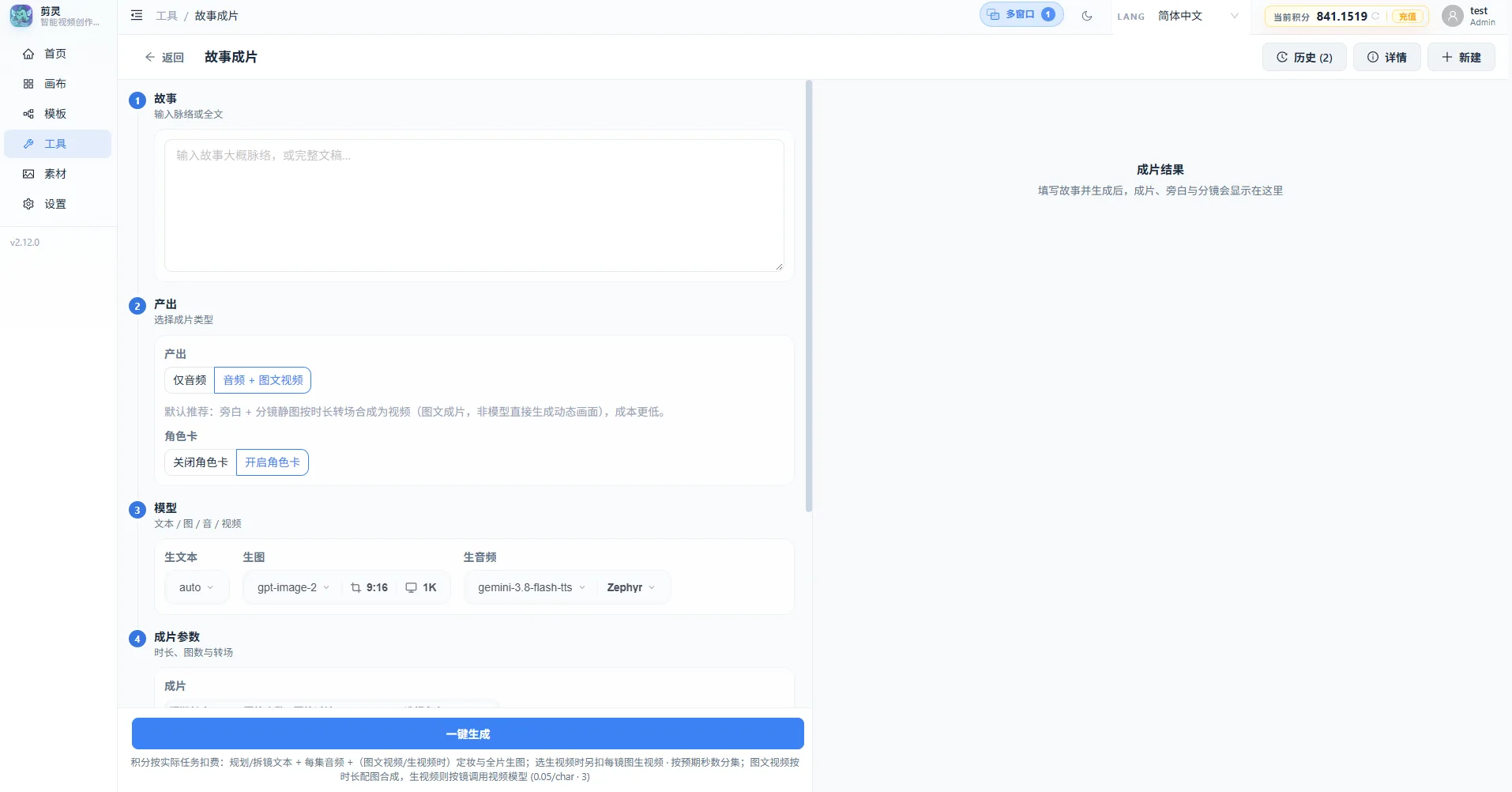
| 区域 | 你会做什么 |
|---|---|
| 左侧步骤 1~4 | 填故事、选产出、选模型、调成片参数 |
| 底部 一键生成 | 提交整条流水线 |
| 右侧 | 看进度、预览成片/旁白、查看拆分结果与分镜 |
3. 四步配置详解
3.1 步骤 1 · 故事
- 填写内容: 故事大概脉络,或完整文稿均可。
写法建议:
- 科普类:一句话主题 + 3~5 个要点(如「楼兰古国为什么突然消失」)。
- 叙事类:人物、冲突、结局写清楚,模型拆集更稳。
- 已有口播稿:可直接贴全文,系统仍会按预期时长规划分集。
3.2 步骤 2 · 产出
| 选项 | 说明 |
|---|---|
| 仅音频 | 只生成旁白音频,性价比最高。 |
| 音频 + 图文视频(默认) | 旁白 + 分镜静图,按时长与转场合成为视频(不是模型直接生成动态画面),成本更低。 |
| 音频 + 生视频 | 先出分镜图,再调用生视频节点做图生视频;动效更强,积分更高(待开放)。 |
角色卡(选择含图/视频的产出时出现):
| 选项 | 说明 |
|---|---|
| 开启角色卡(默认) | 全片角色外观更一致;可自动生成角色参考,也可从素材库自选。 |
| 关闭角色卡 | 不做角色定妆,适合纯景物、无固定人物的题材。 |
开启角色卡,可以保证整个视频里面人物的一致性。
3.3 步骤 3 · 模型
按产出类型显示对应行:
| 分组 | 配置项 |
|---|---|
| 生文本 | 规划/拆镜用的文本模型(常见为 auto) |
| 生图 | 生图模型 + 画幅(如 9:16)+ 质量/清晰度(如 1K) |
| 生音频 | 音频模型 + 音色(模型支持音色枚举时可选) |
| 生视频 | 仅「音频 + 生视频」时出现:生视频模型与单镜相关参数 |
名称以你账号下可用模式为准;换模型可能改变预计积分。
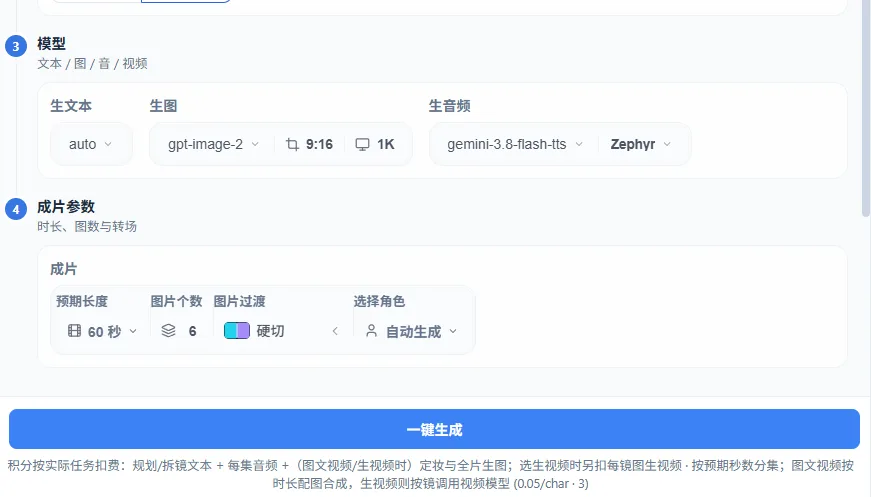
3.4 步骤 4 · 成片参数
| 字段 | 说明 | 常见默认 |
|---|---|---|
| 预期长度 | 整片目标时长;可点开改预设或自定义。 | 60 秒 |
| 图片个数 | 整个视频由多少张图片组成 | 6 |
| 图片过渡 | 图文视频静图之间的转场:硬切 / 淡入淡出 / 溶解 / 黑场 / 白场等。 | 硬切 |
| 选择角色 | 角色卡开启时:从素材库选指定角色,如果没有选择则自动生成角色。 | 自动生成 |
4.完整流程
- 进入 工具 → 故事成片。
- 在 故事 中写一句主题或短大纲。
- 产出 保持 音频 + 图文视频,角色卡建议先 开启。
- 模型 选账号可用的生文本 / 生图 / 生音频;竖屏短视频画幅常用
9:16。 - 成片参数:例如预期 60 秒、图片 6 张、过渡硬切。
- 看清底部积分说明后,点 一键生成。
- 右侧进度走完后,预览成片 → 点 下载;需要单镜图时在 分镜 区下载。
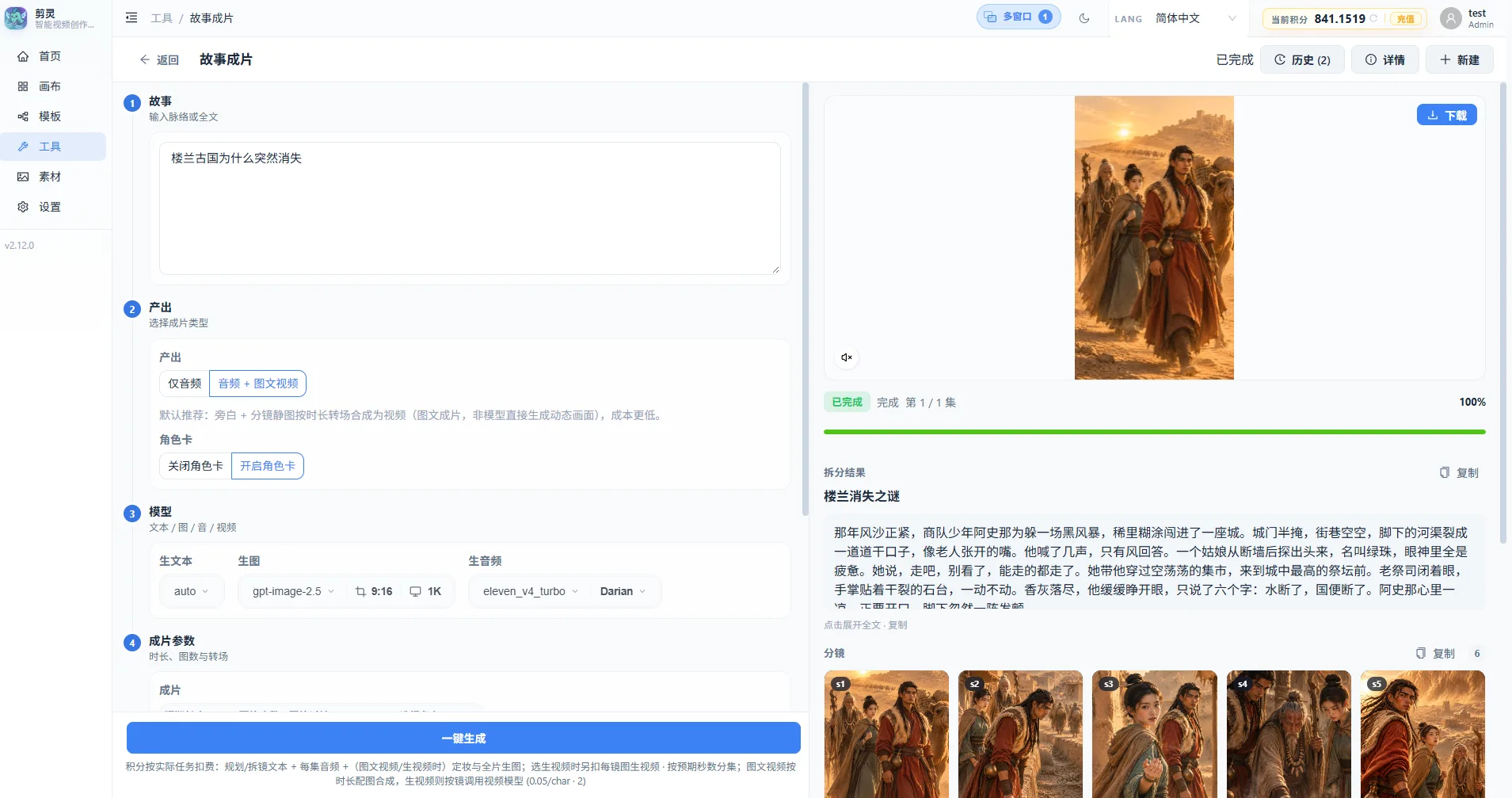
结果区通常包含:
- 成片 视频预览与下载(仅音频时为旁白音频)
- 进度阶段文案(如规划分集、角色定妆、生成素材、分集合成、合并成片…)
- 拆分结果:标题与旁白全文(可复制/展开)
- 分镜:编号缩略图,可点开素材详情并下载
5. 常见问题
| 问题 | 建议 |
|---|---|
| 按钮不可点 / 提示缺模型 | 在步骤 3 选齐当前产出所需的模型。 |
| 人物前后不一致 | 开启角色卡;或自选固定角色素材。 |
| 想省积分 | 用 仅音频,或缩短预期长度、减少图片个数;优先图文视频而非生视频。 |
| 只要口播不要画面 | 产出选 仅音频,下载旁白即可。 |
| 成片偏短/偏长 | 调整 预期长度;口播篇幅会尽量贴近每集时长。 |
| 找不到上次结果 | 点顶栏 历史;也可到侧栏 素材 按 AI/工作流标签筛选。 |